Kalibrierprozess für PS5 & PS4 Controller
Anleitung
Du willst deinen Dualshock Controller (PS5 & PS4) neu kalibrieren?
Mit der nachfolgenden Anleitung helfen wir dir Schritt für Schritt durch den Kalibrierungsprozess.
Zum Kalibrieren des Geräts nutzen wir das kostenlose Community Tool “DualShock-Tools”. Klicke auf den nachfolgenden Button um direkt auf die Webseite von “DualShock-Tools” weitergeleitet zu werden. Du kannst direkt, ohne Anmeldung, auf der Webseite deinen Controller kalibrieren.
- Verbinde deinen Controller per USB-Kabel mit dem PC oder deinem Laptop
- Besuche die Webseite des Kalibrierungstools, indem du auf den roten Button über Dir klickst.
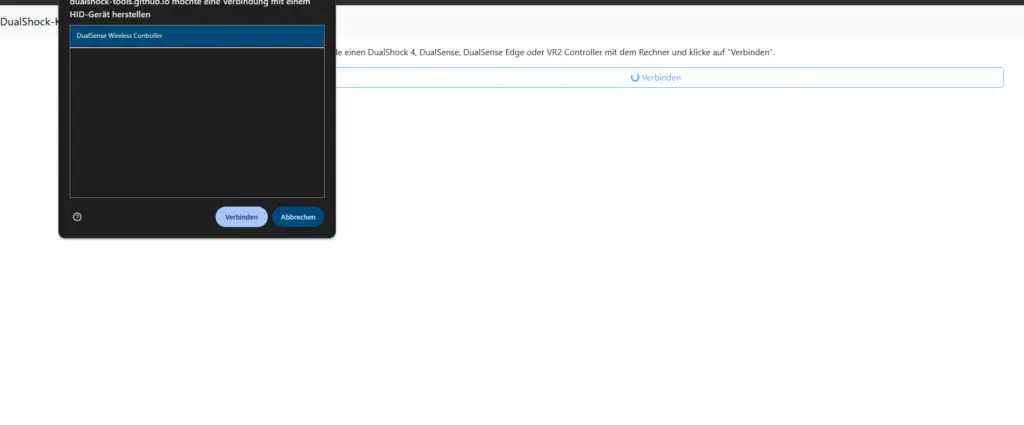
WICHTIG: Benutze als Browser unbedingt Google Chrome, Opera oder Microsoft Edge, da andere Browser aktuell die benötigte WebHID-Schnittstelle nicht unterstützen. Achte zudem darauf, dass du das akuellste Controller-Firmware-Update heruntergeladen hast, da bei veralteter Firmware die Funktionen des Tools eingeschränkt sind. - Auf der Webseite klicken Sie nun auf Verbinden, woraufhin sich ein graues Kästchen öffnet worin ihr Controller angezeigt werden dürfte (“DualSense Wireless Controller” o.ä.). Wählen sie ihren Controller aus, sodass das Kästchen dahinter als blau eingefärbt anzeigt. Sodann drücken Sie darunter auf den Button “Verbinden
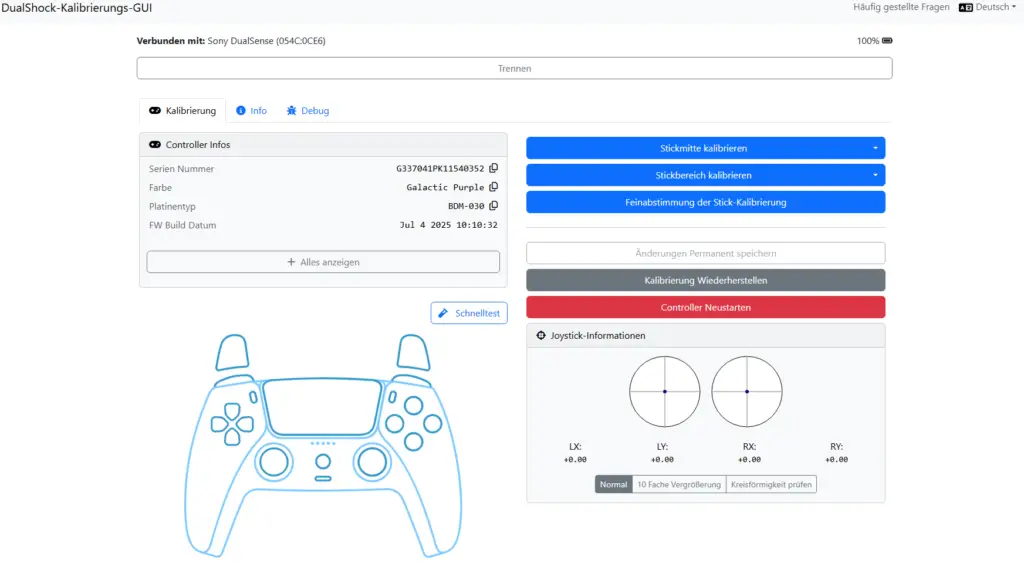
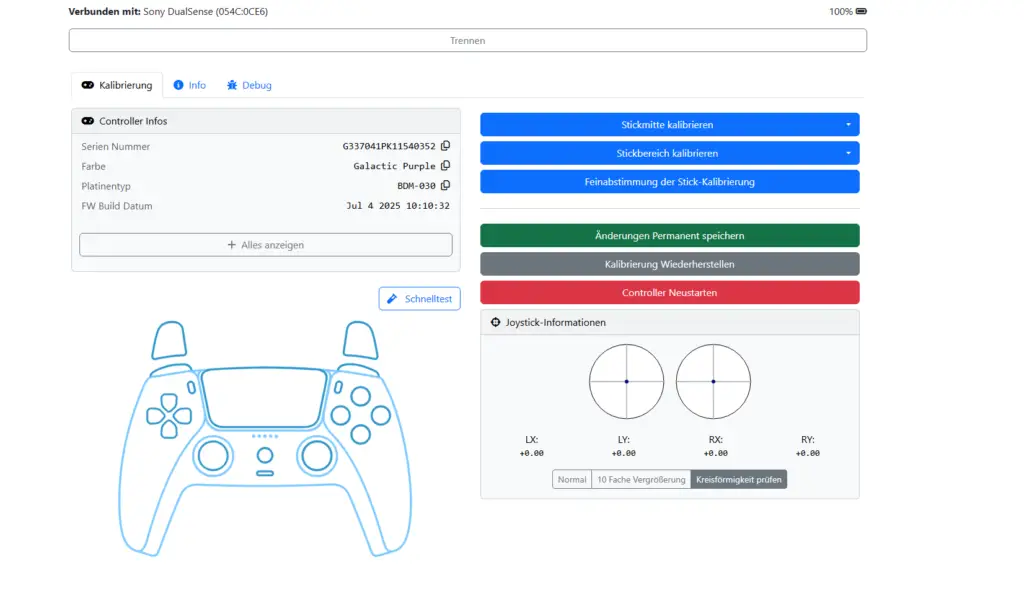
- Jetzt solltest du das Interface angezeigt bekommen, welches auf dem Screenshot auf der rechten Seite zu sehen ist. Hier kannst du die Live-Werte deiner Sticks einsehen.
- Nun siehst du dir unter Joystick Infomationen auf der rechten Seite die Achsen-Werte deiner Sticks an. Im Optimalfall steht überall wie in Screenshot 1 “0.00”. Ein technisch einwandfreier und perfekt kalibrierter Stick zeigt “0.00” an. Kleine Abweichungen bis 0.02 sind unbedenklich und sollten ihr Spielerlebnis nicht beeinflussen.
- Bewege nun einmal sowohl den linken als auch den rechten Stick im Kreis. Der sich dabei bewegende, blaue Punkt unter Joystick Informationen sollte gleichmäßig am äußeren Kreis entlangwandern, während Sie den Stick kreisen lassen.
- Im nächsten Schritt kalibrieren wir die Stickmitte und die Stick Range (Deadzone). Sodann gehen wir noch auf eine mögliche Feinkalibrierung ein, welche optional ist. Hier kannst du die Stickmitte-Werte und die Deadzone Grenzen individuell auf deine persönlichen Bedürfnisse anpassen.
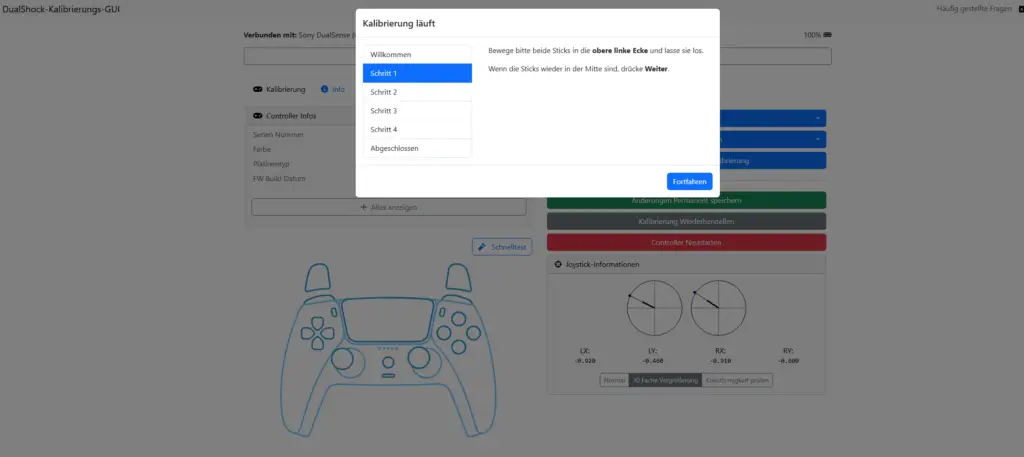
Kalibrierung der Stickmitte
Mit diesem Schritt beheben wir etwaig bestehenden Stick Drift, indem wir die Mittelposition der Analogsticks neu festlegen.
- Klicke auf “Stickmitte kalibrieren” (oder “Calibrate Stick Center”)
- Klicke auf Start
- Bewege beide Sticks nacheinander in die angezeigten Richtungen (z.B. oben links, unten rechts usw.), wenn das Tool dich dazu auffordert
- Lasse die Sticks los und lass sie selbstständig in die Mitte schnappen, klicke dann auf Fortfahren und wiederhole das für alle angezeigten Positionen.
- Klicke auf “Fortfahren” oder “Continue”. Die Kalibrierung der Stickmitte ist erfolgreich abgeschloosen, bestätigen Sie dies nun in dem Sie auf “Fertig” bzw. “Done” klicken.
Kalibrierung der Stickrange (Deadzone)
In diesem Schritt sorgen wir dafür, dass die Sticks in allen Richtungen gleichmäßig bis zum vollen Anschlag (Wert 1.00) reagieren.
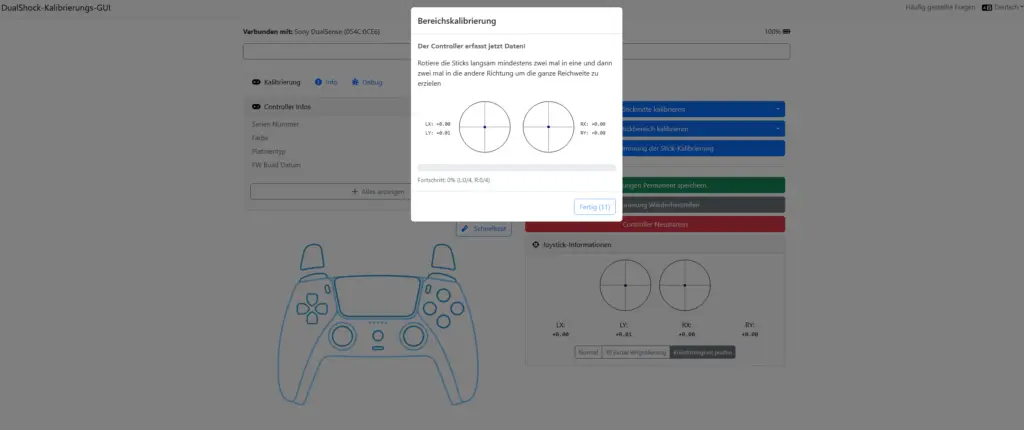
- Klicke auf “Stickbereich kalibrieren” bzw. “Calibrate Stick Range”
- Das Tool zeigt Dir nun an, dass es Daten samplet
- Folge der Aufforderung des Tools und bewege beide Sticks gleichzeitig in langsamen, vollständigen Kreisen, wobei du den Stick jweils leicht den Rand des Stick-Schachts drückst und die volle Reichweite zu nutzen.
BEACHTE: Verwende minimalen Druck gegen den Rand, zu starkes Drücken verfälscht das Ergebnis. Führe mindestens 3-5 vollständige Kreise aus, um ein genaues Ergebnis zu erhalten. Drücke auch nicht zu schwach, da sonst der Kreis nicht vollständig erfasst werden kann. - Klicke auf “Fertig” bzw. “Done” sobald du alles erledigt hast. Die Kalibrierung der Stickrange ist somit ebenfalls erfolgreich abgeschlossen.
(Anmerkung: Falls du vergisst, die Sticks zu bewegen und trotzdem auf “Fertig” klickst, erscheinen die Sticks in der Ecke fixiert. Behebe den Fehler indem du die Kalibrierung der Stickrange nochmal von neu beginnst.)
Feinkalibrierung (optional)
- Wähle die Option “Feinabstimmung der Stick-Kalibrierung” bzw. “Fine Calibration”
- Das Tool zeigt dir nun die aktuelle Stickbewegung visuell an
- Passe die Stickmitten-Werte manuell an, bis der Stick im Ruhezustand exakt bei 0.00 liegt. Zum manuellen Anpassen der Werte bewegst du, wie im Tool vorgegeben, die D-Pad Tasten oder Steuerknöpfe in die Richtung wohin du den Stick bewegen willst.
- Wenn du oben auf den Reiter Zirkularität klickst kannst du nun auf gleiche Art und Weise die Deadzone-Grenzen (äußerer und innerer Bereich) feinabstimmen.
- Überprüfe nach jeder Anpassung das visuelle Feedback des Tools, um sicherzugehen, dass der Kreis gleichmäßig ist.
- Bestätigen sie nun die Feinabstimmung Ihrer Stick-Kalibrierung indem sie auf “Fertig” bzw. “Done” klicken.
- Überprüfe abschließend nun nochmals die Stickwerte in der Live-Ansicht des Tools. Beide Sticks sollten im Ruhezustand möglichst nah an 0.00 liegen (Abweichungen bis 0.02 in Ordnung) und während Kreisbewegungen gleichmäßig bis 1.00 in allen Richtungen ausschlagen.
- Klicke nun auf “Änderungen permanent speichern”, um die Kalibrierungsdaten dauerhaft in die Firmware des Controllers zu schreiben.
- Trenne nun den Controller vom PC und verbinde Ihn neu mit deinem PC oder deiner Playstation. Die neuen Kalibrierdaten sind nun aktiv.
Weitere Tipps:
Falls eine Kalibrierung des Controllers nicht ausreicht um Dein Problem zu beheben, empfiehlt sich zunächst der Reset deines Controllers. Drücke hierfür beispielsweise mit einer aufgebogenen Büroklammer die kleine Reset-Taste auf der Rückseite des Gamepads für ca. 5 Sekunden. Verbinde den Controller danach per USB und führe die Kalibrierung erneut durch.
Ist das Problem noch immer nicht gelöst, handelt es sich vermutlich um einen mechanischen Defekt am Stick selbst. Um Stickdrift zu beheben oder zu vermeiden bietet sich der Wechsel auf magnetische Sticks, mithin Hall-Effect und TMR Sticks, an.
Wir bieten Ihnen daher an, dass Sie uns ihr altes und defektes Gamepad nun verkaufen (PS5 Controller) und nach Ihrer Wahl eine Auszahlung in Höhe von 20€ auf Ihre Zahlungsadresse erhalten oder einen Gutschein in Höhe von 25€, den Sie beim Kauf eines unserer Gamepads sofort einlösen können.